Ρυθμίστε τα email σας στο νέο outlook [updated version]
Η νέα εφαρμογή διαχείρισης emails της microsoft απαιτεί προσοχή κατά την εγκατάσταση email account καθώς υπάρχουν πολλές ρυθμίσεις προεπιλεγμένες που θα σας εμποδίσουν στην ολοκλήρωση της εγκατάστασης! Παράλληλα το νέο Outlook για Windows και Mac (καθώς και για iOS/Android) έχει σχεδιαστεί ώστε να συγχρονίζει λογαριασμούς που δεν ανήκουν στη Microsoft με το Microsoft Cloud! Αυτή η διαδικασία περιλαμβάνει εγγενώς την αποθήκευση δεδομένων email, ημερολογίου και επαφών, μαζί με διακριτικά ασφαλείας (ή σε ορισμένες περιπτώσεις διαπιστευτήρια) για αυτούς τους λογαριασμούς στους διακομιστές της Microsoft !
Πρόσβαση στα δεδομένα: Επειδή τα δεδομένα συγχρονίζονται με το cloud της Microsoft, υπόκεινται στις πολιτικές απορρήτου της Microsoft και ενδέχεται να υπάγονται στη δικαιοδοσία των ΗΠΑ (Cloud Act)
Όχι τοπική εφαρμογή: Το νέο Outlook λειτουργεί περισσότερο σαν web browser, απαιτώντας σύνδεση με το cloud της Microsoft για να δουλέψει, πράγμα που σημαίνει ότι δεν βασίζεται αποκλειστικά σε τοπική αποθήκευση!
Με βάσει τα παραπάνω στοιχεία που πρέπει να γνωρίζετε πριν συνδέσετε το email account σας, κατανοείται πως:
α. Τα δεδομένα & τα στοιχεία σύνδεσης σας αποθηκεύονται και στους servers της microsoft
β. Καθώς πρακτικά η Microsoft λειτουργεί ως ενδιάμεσος της αλληλογραφίας, εάν κατά το setup δηλώσετε λάθος στοιχεία πολλαπλές φορές ειναι πιθανό να μην μπορείτε να συνδέσετε τον mail client σας οποτε πολύ προσοχή να ακολουθήσετε τις παρακάτω ρυθμίσεις.
Εγκατάσταση νέου λογαριασμου στο Outlook
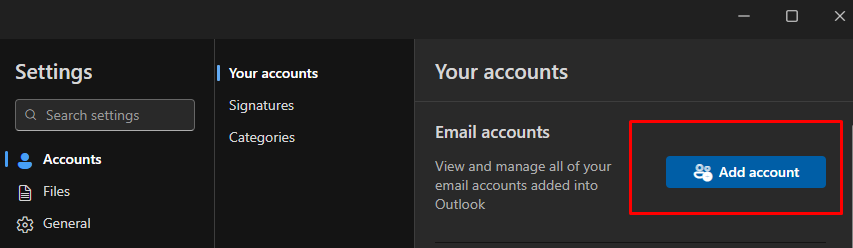
1. Ανοίξτε το Outlook κι επιλέξτε την καρτέλα File > Account Info > Add Account
2. Πληκτρολογήστε τον email λογαριασμό που θέλετε να προσθέσετε και επιλέξτε Continue.
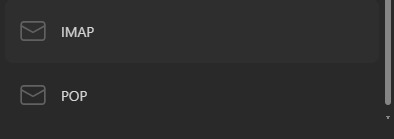
3. Στο επόμενο βήμα με τίτλο Select Provider επιλέξτε τον τύπο email IMAP ή POP ανάλογα με τις ανάγκες σας.
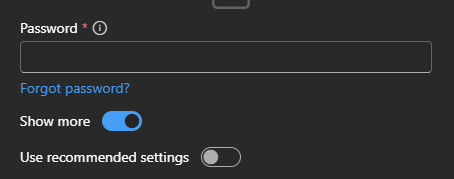
4. Επιλέγετε show more και απενεργοποιείτε το use recommended settings όπως εδώ
5. Αν έχετε έγκυρο SSL για το domain σας:
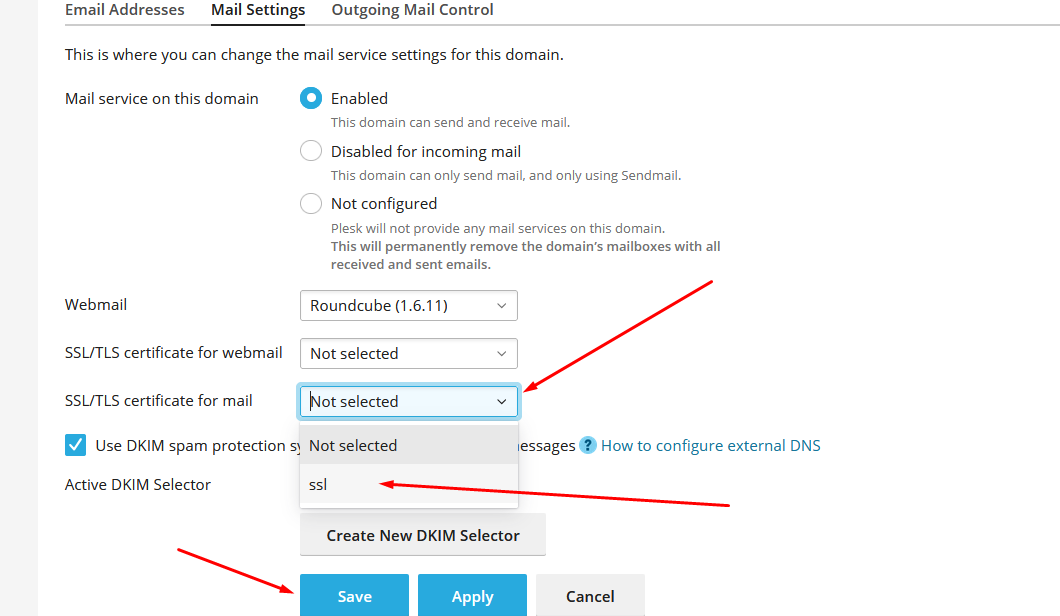
θα χρειαστεί να συνδεθείτε στο mycp.gr στη διαχείριση της φιλοξενίας και από την επιλογή Mail → Mail Settings θα δηλώσετε το SSL που έχετε αγοράσει.
Στην συνέχεια θα ορίσετε τις εξής ρυθμίσεις:
POP ρυθμίσεις:
POP incoming server: to-domain-sas.gr
Port: 995
Secure connection type: SSL / TLS
SMTP outgoing server: to-domain-sas.gr
Port: 587
Secure connection type: SSL / TLS
IMAP ρυθμίσεις:
IMAP incoming server: to-domain-sas.gr
Port: 993
Secure connection type: SSL / TLS
SMTP outgoing server: to-domain-sas.gr
Port: 465
Secure connection type: SSL / TLS
Πατήστε Continue και στην συνέχεια ξανά Continue ώστε να ολοκληρωθεί ο έλεγχος και ο συγχρονισμός των emails σας.
5. Αν ΔΕΝ έχετε έγκυρο SSL για το domain σας:
Τότε θα χρειαστεί να συνδεθείτε στο mycp.gr στη διαχείριση της φιλοξενίας και από την επιλογή Hosting & DNS επιλέξτε την διαχείριση των DNS
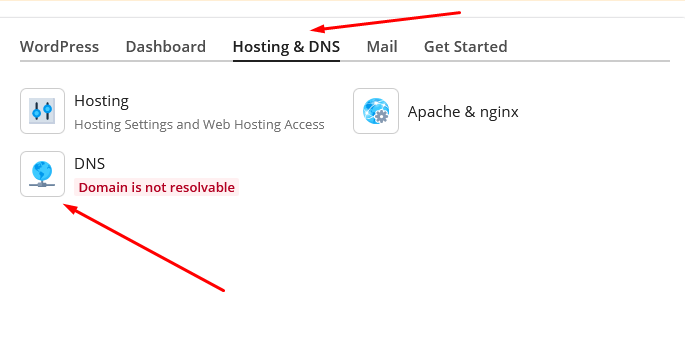
εκεί θα βρείτε την TXT εγγραφή που αφορά το SPF σας και θα βρείτε το hostname του server σας (στο παράδειγμα είναι ivi.mynewserver.com) που θα χρησιμοποιήσετε στο setup :

Έπειτα, στο Outlook θα χρησιμοποιήσετε τις εξής ρυθμίσεις:
POP ρυθμίσεις:
POP incoming server: to-hostname-tou-server.com
Port: 995
Secure connection type: SSL / TLS
SMTP outgoing server: to-hostname-tou-server.com
Port: 587
Secure connection type: SSL / TLS
IMAP ρυθμίσεις:
IMAP incoming server: to-hostname-tou-server.com
Port: 993
Secure connection type: SSL / TLS
SMTP outgoing server: to-hostname-tou-server.com
Port: 465
Secure connection type: SSL / TLS
Πατήστε Continue και στην συνέχεια ξανά Continue ώστε να ολοκληρωθεί ο έλεγχος και ο συγχρονισμός των emails σας.